
GA4でPDFの閲覧数は計測できる?ダウンロード計測との違い
公開:

「PDFを何人が見たかをGA4で知りたい」という相談はよくあります。結論から言うと、GA4の標準機能で計測しやすいのは、PDFへのリンクがクリックされたことやダウンロードが発生したことです。ダウンロード後に何ページ読まれたかまでは、別の仕組みが必要です。
GA4のfile_downloadでわかること
Google Analytics 4の拡張計測では、設定が有効なウェブストリームで、PDFなど一般的なファイル拡張子へのリンクがクリックされたとき、file_downloadイベントが自動収集されます。Googleの公式ヘルプでは、イベントパラメータとしてファイル名やリンク先URLなども案内されています。
つまり、GA4で確認できるのは主に「どのページの、どのPDFリンクが押されたか」です。リンク先がブラウザ内ビューアーでも、クリックイベントだけでは、その後に読まれた時間やページまでは分かりません。
参照: Google アナリティクス ヘルプ — 拡張計測機能のイベント
設定の流れ
初回設定では、まずリアルタイムやDebugViewでイベントが届くことを確かめてください。クリックされるページを変えた場合や、ボタンをJavaScriptだけで実装した場合は、期待どおりに自動計測されないことがあります。
- file_name
- service-guide.pdf
- link_url
- https://example.com/service-guide.pdf
- 意味
- PDFリンクへのクリック・ダウンロードが発生した
「閲覧数」と呼ぶときに注意したいこと
file_downloadの件数をそのまま「読了数」や「資料を読んだ人数」と呼ぶのは危険です。同じ人が何度もクリックすることもあれば、ダウンロードしたあとに開かないこともあります。ユーザー数・イベント数・セッション数のどれを指すのかも、レポートを共有する前に決めておきましょう。
- クリック数: PDFリンクが押された回数
- ユーザー数: GA4が同一ユーザーとして扱った範囲の人数
- 閲覧時間: PDFを開いたあとに実際に見ていた時間ではない
- ページ別の反応: ダウンロード計測だけでは分からない
ページ別・滞在時間まで見たい場合
PDFの中身をブラウザ上の専用ビューアーで表示し、そのビューアー側でページ遷移やアクティブな閲覧状態を記録する方法があります。GA4を置き換えるというより、入口の流入分析はGA4、資料の読まれ方は専用ツール、と役割を分ける考え方です。
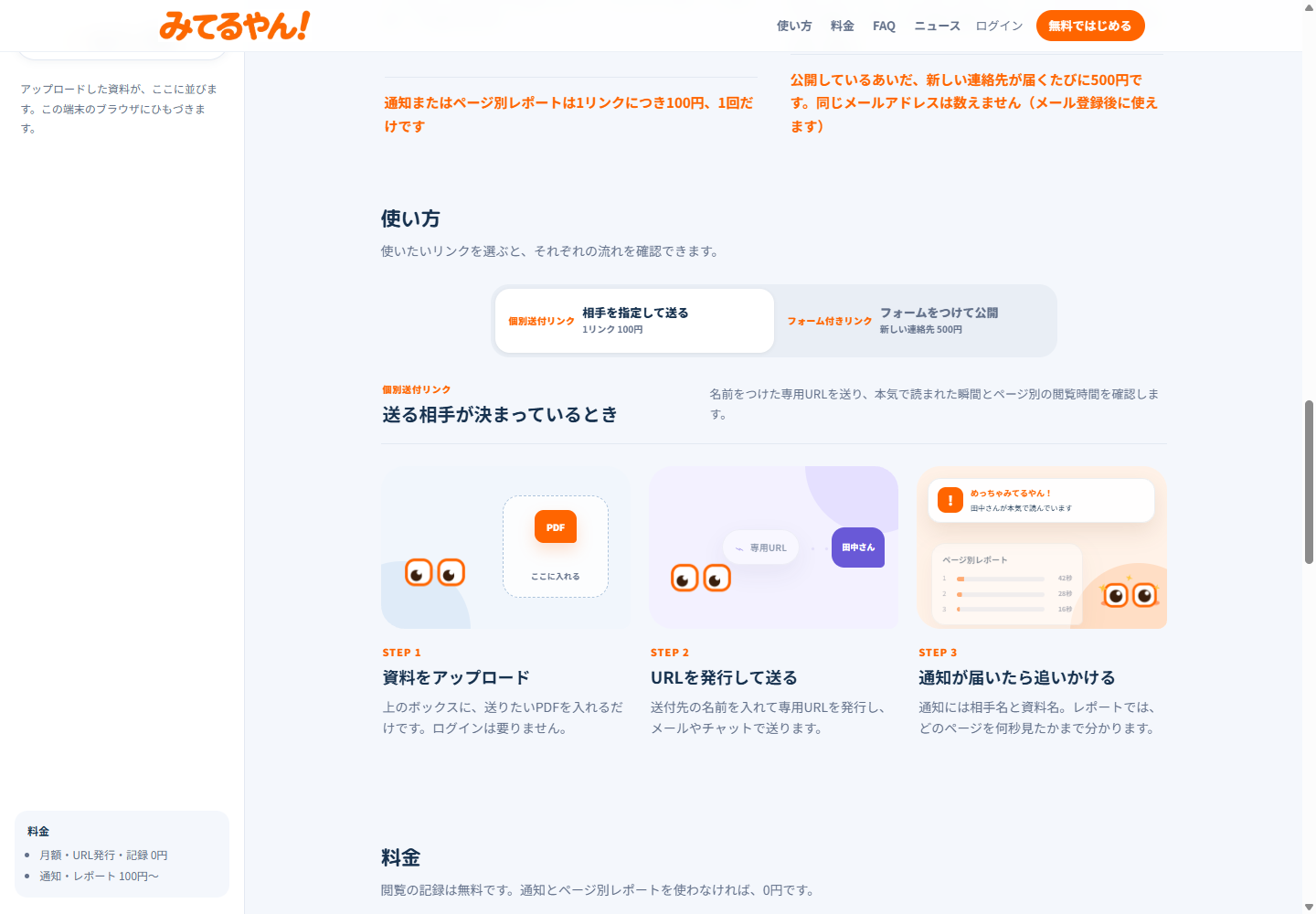
みてるやん!は、PDFをアップロードして専用URLを発行し、送付後の閲覧状態を確認する用途に寄せています。GA4でPDFリンクのクリックだけを知りたい場合との違いは、PDFトラッキングの基本で図解しています。実際に使うツールを比べたいときは資料トラッキングツールの選び方も参考にしてください。
GA4と専用ツールの使い分け
| 知りたいこと | 向いている方法 | 理由 |
|---|---|---|
| サイト上のPDFリンクが押されたか | GA4 | 流入ページや他のイベントとまとめて見られる |
| 特定の相手が資料を見たか | 専用URL | 送付先と閲覧を結びつけやすい |
| どのページを長く見たか | ページ計測付きビューアー | ダウンロード後の動きを記録できる |
まとめ
- GA4の拡張計測では、PDFリンクのfile_downloadを確認できる
- それはクリック・ダウンロードの計測で、読了やページ別閲覧とは別の指標
- 流入はGA4、資料の読まれ方は専用ビューアー、と分けると設計しやすい